‘辦公室軟件應用’ 分類存檔
二月 25th, 2010

為提昇工作效率, 你或會在電腦桌面上建立不同的捷徑, 以方便找到相關程式或檔案. 但你不可能把所有程式或檔案都放到桌面上, 你只可以將一些較常用的程式或檔案放到桌面上. 若你需要使用其他程式或檔案, 你只可以透過視窗內的啟動選單或檔案總管找尋. Launchy 是一個免費軟件, 讓你輕鬆開啟程式或檔案.
Launchy 是一個免費程式啟動軟件. 只要簡單的數個按鍵, 你便可以啟動程式, 文件, 檔案, 資料夾, 甚至瀏覽器書籤等. 你可以忘掉視窗的啟動選單, 桌面捷徑, 甚或檔案總管. Launchy 會為你的程式和檔案建立索引以便搜尋. 你只要在 Launchy 鍵入你想要的程式或檔案, 它便會將相關的項目列出.
Launchy 會於使用後自動隱藏. 你只需按 ALT+SPACE 就可將它再次顯示.
Launchy 還有很多功能
- 搜尋 Google, Yahoo, Msn
鍵入 Google 或 Yahoo, 按 Tab, 鍵入你的查詢項目再按 Enter.
它便會啟動瀏覽器.
- 檢視天氣
鍵入 Weather, 按 Tab, 鍵入你的 zip code 或城市再按 Enter.
- 瀏覽你的電腦
鍵入 C:, 按 Tab, 鍵入資料夾或檔案名稱, 並繼續.
- 內置計算機
例如, 鍵入 1+2, 它會即時顯示3
- 檢索音樂, 圖像, 書籤和資料夾
位於 My Documents\ 或其他自訂的資料夾.
Launchy 可以在以下網址找到
http://www.launchy.net/
歸類為: 辦公室軟件應用 | Comment (0)
二月 4th, 2010

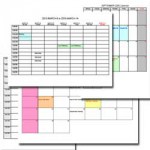
Graph Paper Printer 軟件讓你列印不同類型的空白方格紙
你不用再購買方格紙, 在需要時列印出來便可.
Graph Paper Printer 提供不同類型的方格紙供列印. 包括樂譜紙, 笛卡兒圖紙, 墨卡托紙, 網點紙, 韋伯圖紙, 表格等等.
軟件內置了20 款圖紙. 你更可作出修改, 改變顏色, 闊度, 邊距等配合你的需要.
Graph Paper Printer 軟件可以在下列網址下載
http://www.snapfiles.com/reviews/graphpaper-printer/graphpp.html
歸類為: 辦公室軟件應用 | Comment (0)
十二月 31st, 2009

將紙張文件儲存為數碼格式作為備份是一個十份好的管理方法. 而且, 你可以更輕易找到你的文件. 你不用走到文件櫃前, 在大堆文中逐一搜尋.
Scan2PDF 軟件可助你掃描文件並儲存為PDF格式, 以作備份存檔. 操作過程十分簡單, 你只需將文件, 便可直接將文件儲存為PDF檔案.
Scan2PDF 軟件十分細小和快捷. 它進行掃描, 並將文字以圖像形式儲存. 你更可將其他圖像整合至你的掃描文件內. 你亦可以將多個圖像文件整合至單一PDF檔案內.
Scan2PDF的使用界面有點複雜, 你或需一點時間去理解和熟習. 但這個細小而免費的軟件, 郤是一個十分有用的軟件, 助你掃描文件並存檔為PDF.
你可以在下列網址找到 Scan2PDF 的資料
http://www.koma-code.de/index.php?option=com_content&task=view&id=39&Itemid=82
歸類為: 辦公室軟件應用 | Comment (0)
十二月 24th, 2009

在 Windows 7 內, 有一個小工具 Sticky Notes, 中文稱為自黏便箋, 它可以讓你在桌面設置不同的記事貼.
這些記事貼會貼在你的電腦桌面上. 你可以為它們設定不同的顏色, 方便記事. 這些記事貼沒有數量的限制, 你可以設定大量的記事貼.

Sticky Notes 的操作十分簡單. 在記事貼內打上你的文字, 它便會即時儲存. 當你不斷打入文字, 記事貼亦會自動調節高度, 作出配合. 當然, 你亦可以自行調節記事貼的大小, 配會需要.
要新增一個記事貼, 只需按』+』符號, 一個新的記事貼便會產生. 你可以透過右鍵選單為記事貼設定顏色.

這是一個容易操作的有用工具. 你不需安裝任何軟件, 它已內置於你的 Windows 7 系統中.
若你在Windows 7 內找不到, 你只需按 『Start』 並在 『搜尋欄』內打入 Sticky Notes (或 自黏便箋) 便會找到.
歸類為: 辦公室軟件應用 | Comment (0)
十二月 3rd, 2009

今時今日, 人們差不多每天也會對著電腦. 若果我們可以將日程記在電腦內, 並按時提醒, 那就十分方便. 例如, 它可以提醒我們繳付帳單.
Talking Alarm Clock 就是一個電腦內的鬧鐘軟件, 它可以提醒你一些重要日子和事項.
Talking Alarm Clock 提供三種不同的提醒, 包括彈出的視窗, 聲效提示 和 Microsoft Agent的內置動畫. 這軟件亦可以將文字讀出播放. 你可以設定一次性又或重覆的事項, 每日, 每週, 或每月重覆. 你亦可以設定這些提醒限制在某部份的視窗用戶. 這個軟件提供了一個簡單易用的介面, 可以輕鬆設置鬧鐘提醒.
Talking Alarm Clock 其中一個優越的功能就是, 它可以配合電腦的備用狀態. 在備用狀態, 這些鬧鐘也可以如常運作.
這個免費軟件可以在以下網址
http://www.cinnamonsoftware.com/alarm_clock.htm
歸類為: 辦公室軟件應用 | Comment (0)
十一月 21st, 2009
我們製作了2010年月曆!

下載2010年月曆
歸類為: 辦公室軟件應用 | Comment (0)
十一月 12th, 2009

如果你需要有幾個電腦桌面以方便你的工作,Dexpot是一個很好的解決方案。
Dexpot允許您創建多個虛擬桌面方便工作,它可擴展至20個桌面。每個虛擬桌面跟其他是完全獨立的,它可以擁有自己的桌面背景,分辨率和圖標。
Dexpot會加設一個圖示 Tray Icon 讓你可以很容易地切換桌面。您還可以設置不同的捷徑鍵以轉移至不同的桌。以右鍵選單還會讓你
可以移動和複製程式視窗到另一個桌面。不僅如此,在右鍵選單中,您還可以把程式視窗捲起來或為程式視窗設置不同的透明度。 Dexpot也有規則設置功能,允許將指定的應用程序加載到指定的桌面。用戶可以設定規則,自動移動,複製或關閉不同的程式視窗等。
Dexpot是一個很先進的桌面管理人員,對於初階使用者而言,它可以即時使用,無需複雜的設定。這個軟件亦提供了一些很大的靈活性,讓高階用戶進行不同的設定配合所需。Dexpot可供個人免費使用,進一步的資料中可在以下網址找到
http://www.dexpot.de/
歸類為: 辦公室軟件應用 | Comment (0)
十月 8th, 2009
使用快速鍵, 提昇Excel 工作效率.
| 一般 |
| Ctrl N |
建立新檔 |
| Ctrl O |
開啟檔案 |
| Ctrl S |
儲存檔案 |
| F12 |
另存新檔 |
| Ctrl F4 |
關閉檔案 |
| Ctrl P |
顯示 [列印] 對話方塊 |
| Ctrl Z |
復原 |
| Ctrl Y |
重做 |
| Alt F4 |
離開 |
| Ctrl X |
剪下 |
| Ctrl C |
複製 |
| Ctrl V |
貼上 |
| 導覽 |
| Ctrl F6 |
移至另一活頁簿 |
| Ctrl PageDown |
移至下一張工作表 |
| Ctrl PageUp |
移至上一張工作表 |
| Ctrl Home |
移至第一個儲存格 |
| Ctrl End |
移至最後一個儲存格 |
| 工作表 |
| Ctrl A |
選取整張工作表 |
| Shift Spacebar |
選取列 |
| Ctrl Spacebar |
選取欄 |
| Shift F11 |
新增工作表 |
| 儲存格 |
| F2 |
編輯儲存格 |
| Ctrl B |
粗體轉換 |
| Ctrl I |
鈄體轉換 |
| Ctrl U |
下劃線轉換 |
| Ctrl 5 |
劃線轉換 Toggle |
| Ctrl Shift F |
更改字體 |
| Ctrl Shift P |
更改字體大小 |
| Alt Enter |
文字繞回 |
| = |
輸入方程式 |
| Ctrl Shift 7 |
加上外框 |
| Ctrl Shift _ |
移除外框 |
| Ctrl Shift 4 |
格式為貨幣 |
| Ctrl Shift 5 |
格式為百分比 |
| Ctrl Shift 1 |
格式為數字 |
| Ctrl Shift # |
移除格式 |
| 自動輸入文字 |
| Alt = |
儲存格總和 |
| Ctrl ; |
輸入日期 |
| Ctrl Shift ; |
輸入時間 |
| Ctrl Shift + |
新增欄/列 |
| F11 |
依選取儲存格, 建立圖表 |
歸類為: 辦公室軟件應用 | Comment (0)
八月 13th, 2009

今天, 數碼相機已經十分普遍. 你可能有大量的數碼相片, 並希望與他人分享.
例如, 你可能想分享你在旅程中的美麗相片. 你可能想向你的客戶分發產品圖片.
什麼是最好的方式? 有很多方法可以分享你的相片. 每個選項都有其優點和缺點, 我們會逐一探討.
1. 列印
這是最傳統的方式. 利用打印機和具質量紙張打印你的數碼相片, 你便可以擁有一個高品質的成品. 如果你沒有一個良好的打印機, 你亦可去相片沖曬店列印你的數碼相片. 你便可跟別人分享你的打印品.
如果你想給每一個朋友/客戶提供了一套相片, 它是十分昂貴的. 而且, 打印品亦可能在時間過去, 質素或會轉差. 還有, 這不是一個對環境有利的做法.
2. CD / DVD
你可以將相片保存到CD或DVD . 相比將相片打印出來, 這是相對便宜的. CD 的容量為650MB – 700Mb, DVD 的容量為 4Gb. 以相片每個大小為5Mb計算, 你可以在CD存儲超過100張相片, 在DVD存儲大約1000張相片.
3. 電郵
大多數人也會利用電郵分發數碼相片. 但請記住, 數碼相片檔案較大, 你可能會轟掉的收件人的郵箱. 如果你要發送的相片, 你也得考慮這因素.
另一種方法是把這些相片轉換成一個單一的PDF文件. 你可以利用電子郵件將PDF檔案發給他人. 收件人可以檢視PDF 格式輕鬆地逐一檢視你的相片. 圖像PDF轉換軟件可以合併多張相片到一個單一的PDF格式.
4. 上傳到網站
有一些網站允許你共享相片. 其中一些是要收費的, 亦有一些還提供免費服務, 但存儲空間是有限制的. 在使用這些服務前, 你應該檢查有關的使用條款.
歸類為: 辦公室軟件應用 | Comments (2)
四月 9th, 2009

Tweaker for Outlook Express是一個免費的產品. 它可以讓你自訂Outlook Express 的外觀和提高可用性. 你可以禁用的啟動畫面, 設置附件的默認路徑, 變更地址簿位置, 自定義窗口標題和動畫圖標, 停用的Hotmail, 改變回覆電郵的標示等等. 訂定微調優化過程簡單, 亦可輕鬆恢復預設值.
Tweaker for Outlook Express, 你可以:
-關閉Outlook Express的啟動畫面.
-改變郵件附件的儲存路徑.
-改變通訊錄儲存路徑.
-改變Outlook Express的起始頁的位置.
-使用平滑滾動信息.
-隱藏帳戶設置對話框的菜單
-阻止可執行附件,以保護你免受病毒.
-隱藏或顯示的附加圖片底部的信息.
-更改Windows標題對話的Outlook Express .
-改變Outlook Express和Internet Explorer 內的小動畫標誌
-更改數據庫的位置信息和新聞.
這個免費軟件可從以下網址下載
http://www.mapilab.com/outlook_express/tweaker/
歸類為: 辦公室軟件應用 | Comment (0)
|