Evinco 軟件:提升你的業務效率
繁體中文 ▾
English
繁體中文
简体中文
☰
首頁
公司簡介
軟件產品
ChequeSystem
支票列印管理軟件
EasyBilling
易票據 軟件
Quick Receipt
: Thermal Printer 收據軟件
Robo
Mail
電郵推廣軟件
Small Biz 軟件組合 EasyBilling+RoboMail
Privacy Scrubber
相片及 PDF 隱私清理軟件
Photo
PDF
圖像PDF轉換軟件
Photo
X
圖像水印軟件
Smart
Calendar 行事曆軟件
公司消息
技術分享
支援與聯絡
PhotoX 連結
⋮
主頁
立即購買
常見問題
操作簡介
使用說明書
版本更新記錄
Photo
X
圖像水印軟件
v6.7.1 • 支援 Windows 及 Mac
下載免費試用版
功能齊全,體驗完整功能
如何為相片加上褪色效果?
在"褪色效果"分頁, 你可以在右邊加入要處理的相片.
按"新增"按鈕
以加入相片. 你可以加入檔案或整個資料夾內所有相片檔案.
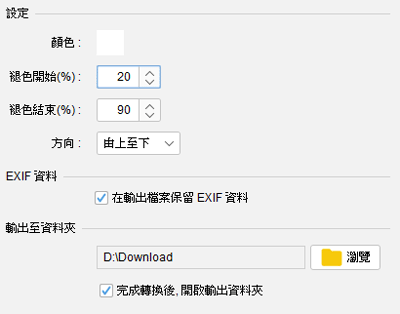
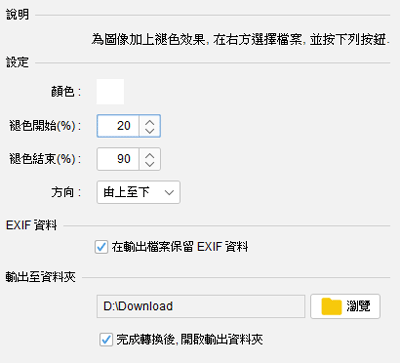
你可以設定褪色效果顏色和範圍.
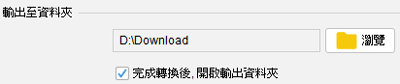
你要設定褪色效果相片輸出至那一個資料夾, 按"瀏覽" 按鈕選定資料夾.
在最下方按 "褪色效果" 按鈕
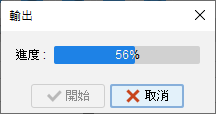
"輸出"對話框會顯示如下.
你可以按"開始"按鈕以開始輸出程序. 完成後, 你可在指定的資料夾找到褪色效果相片.
操作簡介說明
如何選取相片檔案以加上水印?
附設示範影片!
製作水印效果
如何預覽加上水印的相片?
如何將加上水印的相片輸出?
如何將相片轉為灰階化?
如何在相片加上 QR Code?
如何將相片加上間條?
如何製作相片縮圖?
如何為相片加上褪色效果?
如何調節相片的光亮度和對比度?
如何為相片加上模糊效果?
如何為相片加上多種效果?
如何修改預設資料夾?
 Evinco 軟件:提升你的業務效率
 以加入相片. 你可以加入檔案或整個資料夾內所有相片檔案.