
你购买热敏打印机是为了加快结账流程。它理应具备快速、免墨水且专业的优点。
但当你尝试从 Excel、Word 或一般 PDF 生成器打印收据时,结果却是一场灾难。字体微小、页边距极大,而且每次交易后打印机都会吐出一大截空白纸张。
为什么会这样?这不是打印机的问题。这是因为 Excel 和 Word 是为 A4 纸张设计的,而不是为连续的热敏纸卷而设。
以下是你需要像 Quick Receipt 这样的专用软件,来发挥热敏打印机全部潜力的 4 个主要原因。
- 「固定页面」vs「连续卷纸」的问题
Excel 和 Word 以「页面」为概念,它们预设纸张长度为 11 英寸(Letter/A4 大小)。- Excel 的问题:如果你的客户购买了 20 件商品,列表变长,Excel 会强制执行「分页 (Page Break)」。这会将收据切成两半,并在商品列表中间留下一大片空白缝隙。
- 热敏打印解决方案:像 Quick Receipt 这样的专用软件将纸张视为无尽的。无论客户购买 1 件还是 50 件商品,软件都会根据打印内容动态调整收据长度。没有分页符,绝不浪费纸张。
- 58mm 纸张的页边距陷阱
热敏纸很窄——尤其是 58mm 的尺寸。每一毫米都至关重要。- Excel 的问题:大多数标准程序都有「最小打印边距」(通常 0.5 英寸或更多)。在微小的热敏收据上,这些边距会占用 30% 的可打印空间,将文字挤压到中间一栏,变得难以阅读。
- 热敏打印解决方案:Quick Receipt 专为「零边距」打印而设计。它利用热敏打印头的完整宽度,确保产品名称、价格和总额字体大而粗,清晰易读,即使在最小的纸张上也没问题。
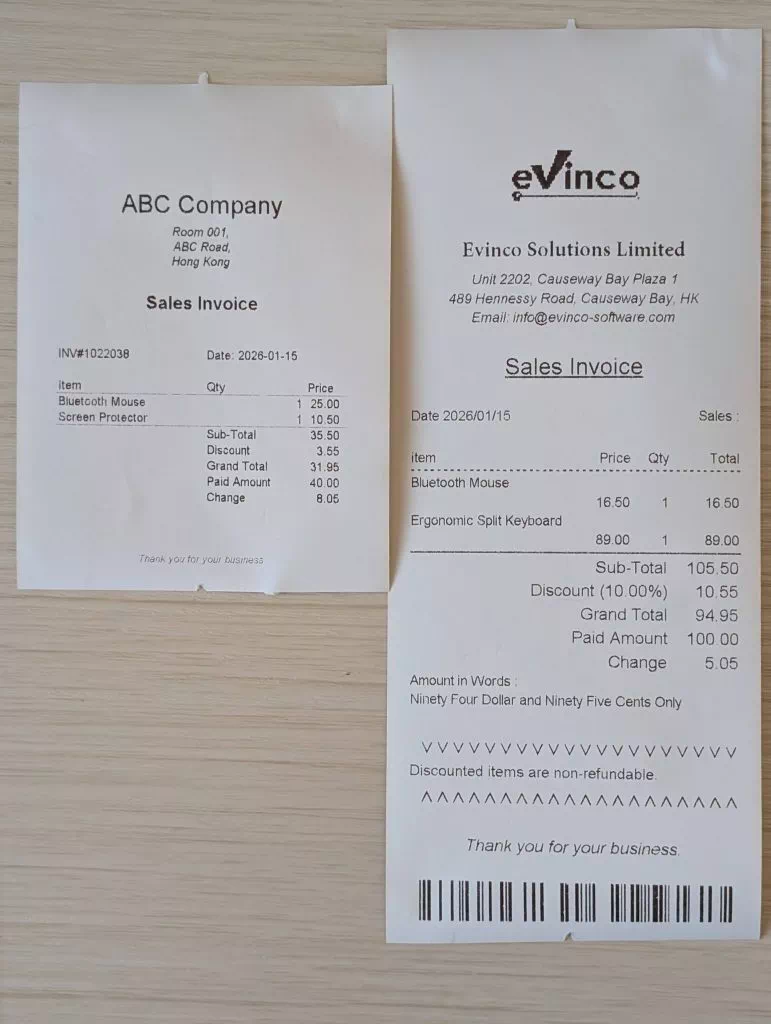
Excel 打印 (左) vs Quick Receipt 软件打印 (右) - 控制硬件(钱箱和切刀)
你的热敏打印机背面通常有一个端口用来连接钱箱 (Cash Drawer)。- Excel 的问题:Excel 只是电子表格,无法与硬件「对话」。当你点击打印时,钱箱仍然锁着。你每次都要用钥匙手动打开它。
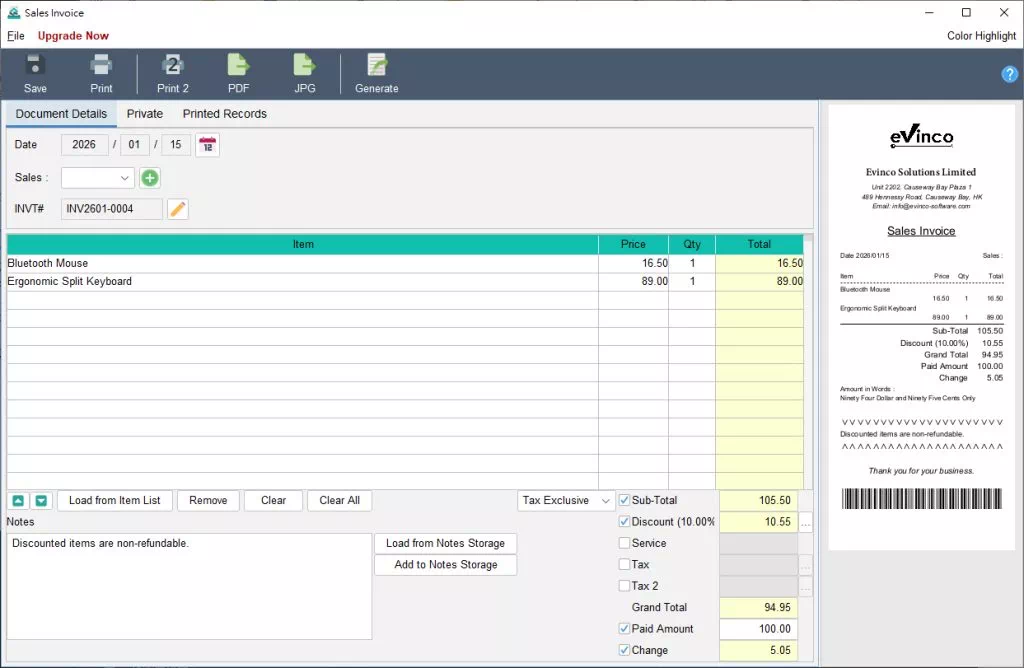
- 热敏打印解决方案:Quick Receipt 直接向打印机发送特定的 ESC/POS 指令。这意味着你可以配置软件在打印收据的那一刻自动弹开钱箱。它还会在准确的位置触发自动切纸功能。
- 墨水 vs 热力:清晰度问题
热敏打印机不使用墨水;它们利用热力将图像烧录在纸上。- Excel 的问题:Excel 模版中的彩色 Logo 或灰度阴影在热敏打印机上打印出来通常会变成模糊不清的一团。
- 热敏打印解决方案:Quick Receipt 的设计引擎将你的 Logo 和布局转换为针对热敏打印头优化的高对比度单色(黑白)。你的 Logo 看起来清晰,条码/二维码 (QR Code) 也足够锐利,可以即时扫描。
结论:为硬件选择合适的工具
你不会用锤子来扭螺丝。同样地,你不应该用电子表格来驱动热敏打印机。
如果你厌倦了与分页符、微小字体和打不开的钱箱搏斗,是时候转用专为这项工作而设的软件了。
Quick Receipt 支持所有主流热敏打印机(58mm 和 80mm),即时解决这些格式排版头痛问题。
下载 Quick Receipt 免费试用版,立即测试你的热敏打印机
https://www.evinco-software.com/chi/quick-receipt-software-for-thermal-printer.php