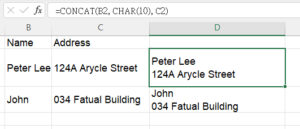
在 Excel 内,char() 函数可透过输入数字以传回特字的字元,这个 char() 可以用于输入一些特别符号,下面就列出一些想用的特别符号。
CHAR(9): Tab
CHAR(10): 换行
CHAR(176): 度数 (°)
CHAR(8212): 横线 (—)
CHAR(169): 版权 (©)
CHAR(174): 注册商标 (®)
CHAR(162): 分 (¢)
CHAR(163): 英镑 (£)
CHAR(165): 日元 (¥)
CHAR(8361): 韩圆 (₩)
CHAR(8364): 欧元 (€)
CHAR(188): 四份一 (¼)
CHAR(189): 二份一 (½)
CHAR(190): 四份三 (¾)
CHAR(215): 乘号 (×)
CHAR(247): 除号 (÷)
CHAR(8730): 平方根 (√)
CHAR(8592): 左箭嘴 (←)
CHAR(8593): 上箭嘴 (↑)
CHAR(8594): 右箭嘴 (→)
CHAR(8595): 下箭嘴 (↓)
CHAR(8596): 左右箭嘴 (↔)
CHAR(8597): 上下箭嘴 (↕)
CHAR(8598): 左上箭嘴 (↖)
CHAR(8599): 右上箭嘴 (↗)
CHAR(8600): 右下箭嘴 (↘)
CHAR(8601): 左下箭嘴 (↙)
其中一个会应用到的情况是在 Excel 的 Formula 公式计算中,若想输入换行 line break 是不容许的,这个时候就可以使用 char(10) 作为替代。
将两个储存格的内容并在一起,例如将人名跟地址放在一起,先是人名分行后就是地址。这样就可以使用 char(10) 输入,因为 Formula 公式是不容许直接输入分行的。