很多时我们都需要分发一些大型的档案给予我们的同事或其他的伙伴, 这些档案的大小可达10MB, 20MB甚或更多. 分发这些大型档案确实令人很烦恼. 将档案进行压缩亦帮不了多少.
就算将档案分割成很多的细小件, 再以电邮寄发, 也可能有问题, 收件人的邮箱可能给这些电邮”轰”掉.
其实网络上有一个免费的服务协助你分发这些大型档案.
http://www.rapidshare.de
它容许上存大小达100MB的档案. 你可向收件人分发下载的连结, 他们便可各自从www.rapidshare.de 下载档案.
你不用压缩档案, 分割档案或”轰”掉收件人的电子邮箱.
立即看看如何使用这免费服务
上传档案
1. 前往http://www.rapidshare.de 网址
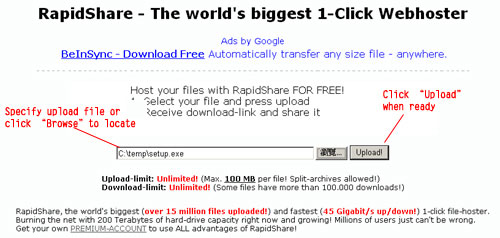
2. 在网页的中段, 你可找到上传档案的方格. 选取你要上传的档案, 按”Upload”开始上传
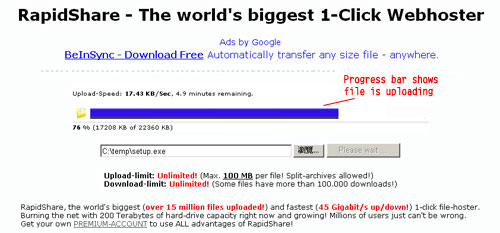
3. 档案正在上传
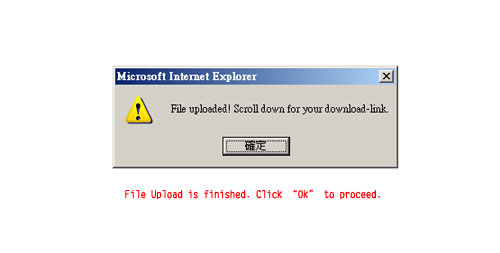
4. 上传完成
5. 记下你的”Download-Link”和”Delete-Link”. 你可以分发这个”Download-Link”给你的收件人,
让他们自行下载. 你可以透过”Delete-Link”删除你的上传档案. 档案删除后便不能寻回.

下载档案
1. 前往”Download-Link”
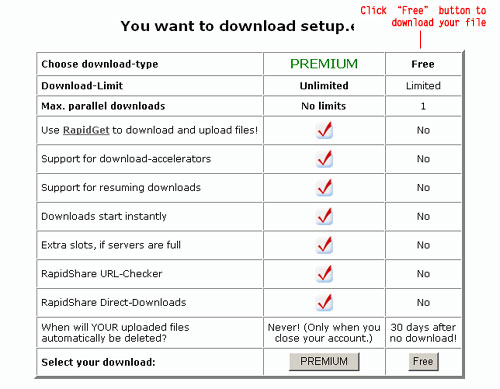
2. 在网页内你可找到一个表格, 按当中的”Free”按钮
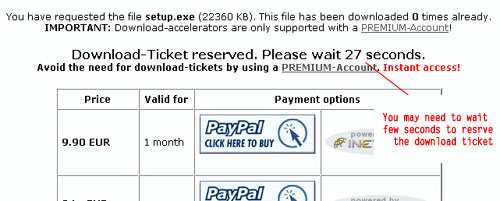
3. 你或需等候数秒的时间
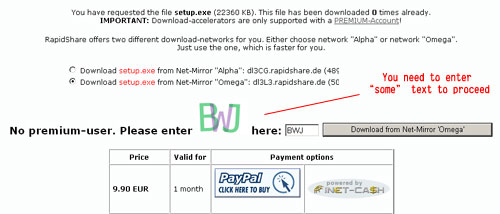
4. 在这里, 你需跟据图示填入一些文字
5. 你的档案已经准备妥档, 可以进行下载
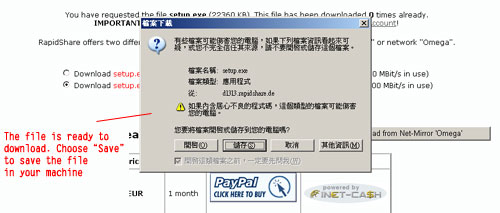
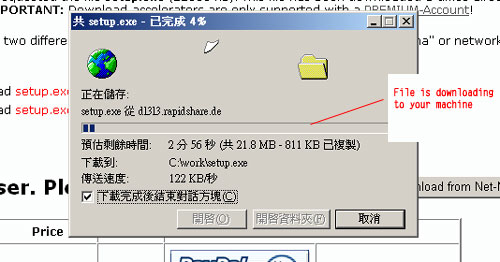
6. 档案正在储存在你的电脑中
这些档案的大小可达10MB, 20MB甚或更多. 分发这些大型档案确实令人很烦恼. 将档案进行压缩亦帮不了多少.
就算将档案分割成很多的细小件, 再以电邮寄发, 也可能有问题, 收件人的邮箱可能给这些电邮”轰”掉.
其实网络上有一个免费的服务协助你分发这些大型档案.
http://www.rapidshare.de
它容许上存大小达100MB的档案. 你可向收件人分发下载的连结, 他们便可各自从www.rapidshare.de 下载档案.
你不用压缩档案, 分割档案或”轰”掉收件人的电子邮箱.
立即看看如何使用这免费服务
上传档案
1. 前往http://www.rapidshare.de 网址
2. 在网页的中段, 你可找到上传档案的方格. 选取你要上传的档案, 按”Upload”开始上传
3. 档案正在上传
4. 上传完成
5. 记下你的”Download-Link”和”Delete-Link”. 你可以分发这个”Download-Link”给你的收件人,
让他们自行下载. 你可以透过”Delete-Link”删除你的上传档案. 档案删除后便不能寻回.
下载档案
1. 前往”Download-Link”
2. 在网页内你可找到一个表格, 按当中的”Free”按钮
3. 你或需等候数秒的时间
4. 在这里, 你需跟据图示填入一些文字
5. 你的档案已经准备妥档, 可以进行下载
6. 档案正在储存在你的电脑中