Evinco 软件:提升你的业务效率
简体中文 ▾
English
繁體中文
简体中文
☰
首页
公司简介
软件产品
ChequeSystem
支票列印管理软件
EasyBilling
易票据 软件
Quick Receipt
: 热敏打印机收据软件
Robo
Mail
电邮推广软件
Small Biz 软件组合 EasyBilling+RoboMail
Privacy Scrubber
相片及 PDF 隐私清理软件
Photo
PDF
图像PDF转换软件
Photo
X
图像水印软件
Smart
Calendar 行事历软件
公司消息
技术分享
支援与联络
PhotoX 连结
⋮
主页
立即购买
常见问题
操作简介
使用说明书
版本更新记录
Photo
X
图像水印软件
v6.7.1 • 支援 Windows 及 Mac
下载免费试用版
功能齐全,体验完整功能
如何将相片转为灰阶化?
在"灰阶"分页, 你可以在右边加入要处理的相片.
按"新增"按钮
以加入相片. 你可以加入档案或整个资料夹内所有相片档案.
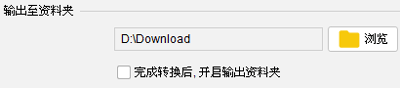
你要设定灰阶化的相片输出至那一个资料夹, 按"浏览" 按钮选定资料夹.
在最下方按 "灰阶" 按钮
.
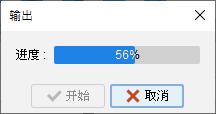
"输出"对话框会显示如下.
你可以按"开始"按钮以开始输出程序. 完成后, 你可在指定的资料夹找到被灰阶化的相片.
操作简介说明
如何选取相片档案以加上水印?
附设示范影片 !
制作水印效果
如何预览加上水印的相片?
如何将加上水印的相片输出?
如何将相片转为灰阶化?
如何在相片加上 QR Code?
如何将相片加上间条?
如何制作相片缩图?
如何为相片加上褪色效果?
如何调节相片的光亮度和对比度?
如何为相片加上模糊效果?
如何为相片加上多种效果?
如何修改预设资料夹?
 Evinco 软件:提升你的业务效率
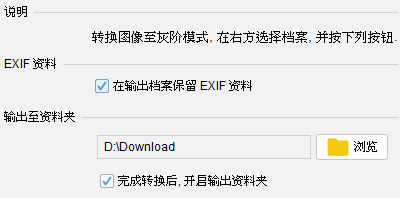
 以加入相片. 你可以加入档案或整个资料夹内所有相片档案.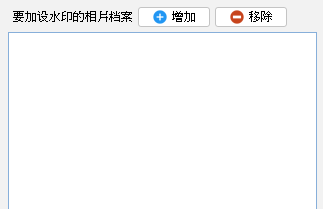
 .
.