Evinco 軟件:提升你的業務效率
繁體中文 ▾
English
繁體中文
简体中文
☰
首頁
公司簡介
軟件產品
ChequeSystem
支票列印管理軟件
EasyBilling
易票據 軟件
Quick Receipt
: Thermal Printer 收據軟件
Robo
Mail
電郵推廣軟件
Small Biz 軟件組合 EasyBilling+RoboMail
Privacy Scrubber
相片及 PDF 隱私清理軟件
Photo
PDF
圖像PDF轉換軟件
Photo
X
圖像水印軟件
Smart
Calendar 行事曆軟件
公司消息
技術分享
支援與聯絡
RoboMail 連結
⋮
主頁
立即購買
常見問題
操作簡介
使用說明書
版本更新記錄
Robo
Mail
電郵推廣軟件
v6.8.0 • 支援 Windows 及 Mac
下載免費試用版
功能齊全,體驗完整功能
建立電郵模版
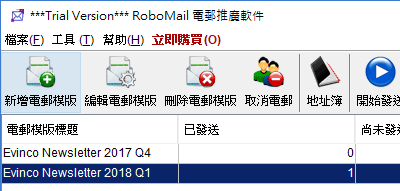
在主畫面上方工具列按
[新增電郵模版]
圖示。
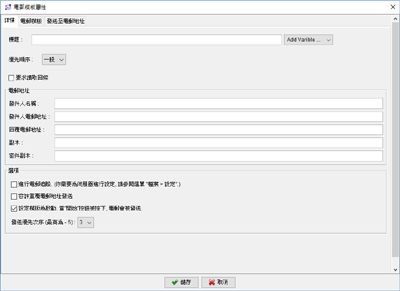
電郵模版顯示如下圖。
在第一個分頁 "
詳情
", 你可以輸入電郵的基本資料
標題 - 可以在標題中加入變數以載入聯絡人的資料
優先次序 - 高、一般和低
要求讀取回條 - 若你想收到讀取回條,可勾選此格
發件人名稱 - 可將此格漏空,只顯示發件人電郵地址
發件人電郵地址
回覆電郵地址 - 若你想以另一電郵地址接收收件人的電郵回覆,可以在此填上其他電郵地址。若此欄漏空,收件人的電郵回覆會寄送至發件人電郵地址
副本和密件副本 - 填上副本和密件副本的電郵地址
進行電郵追蹤 - 勾選此格以進行電郵追蹤,你需要先為網站伺服器進行相關設定
容許重覆電郵地址發送 - 勾選此格後,若遇到重覆的電郵地址,電郵會再次發送
設定模版為啟動 - 勾選此格以讓電郵發送
發送優先次序 - 若有多於一個電郵模版,這個優先次序會決定那一個電郵模版會較先發送
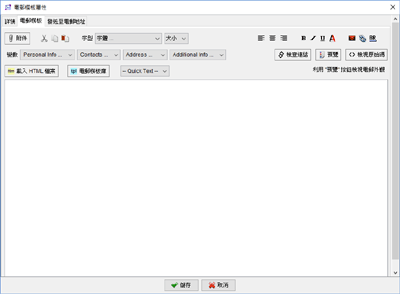
在第二個分頁 "
電郵模版
" 你可以輸入電郵內容
在空白的地方輸入電郵內容
你可以利用上方的圖示去修改電郵內容
當完成後,按
[儲存]
按鈕,新增的電郵模版會在主畫面列出。
操作簡介說明
如何發送電郵?
附設示範影片!
建立電郵模版
為何電郵發送失敗?
設定SMTP伺服器
附設示範影片!
按時發送電郵
如何在電郵加入圖像?
可否在電郵加上附件?
可否修改電郵HTML原始碼?
檢視發送記錄
地址簿
如何建立聯絡人群組?
如何匯入電郵地址?
如何移除電郵地址?
可否隱藏地址簿欄目?
其他
電郵追踪報告
如何為取消電郵進行設定?
如何進行備份?
如何將備份還原?
 Evinco 軟件:提升你的業務效率