
使用 Dropbox 将 EasyBilling 资料分享至其他电脑
您可以使用 Dropbox 或其他云端储存服务(如 Google Drive 或 OneDrive),在两台电脑之间同步您的 EasyBilling 数据。此方法让您能从不同地点存取和处理文件。
以下指南以 Dropbox 为例,但您也可以将相同的步骤应用于其他云端储存服务,例如 Google Drive 或 OneDrive。
重要提示: 为防止数据冲突,此方法要求您一次只在一台电脑上运行 EasyBilling。此外,所有电脑都必须使用相同版本的软件。
开始前
- 在两台电脑上都安装相同版本的 EasyBilling 软件。
- 在两台电脑上都安装 Dropbox 桌面应用程式,并确保它正常运行和同步。
在第一部电脑上设定
首先,您需要在 Dropbox 资料夹内创建您的工作空间。
- 在您的电脑上打开 Dropbox 资料夹。假设路径为 C:\Dropbox\。
- 在 Dropbox 资料夹内创建一个新的空资料夹作为工作空间(例如:C:\Dropbox\EasyBilling\)。
- 开启 EasyBilling。
- 前往「档案 > 转换工作空间」选单。
- 在弹出的工作空间列表中,点击 [+] 按钮以创建一个新的工作空间。
- 在弹出的新视窗中:
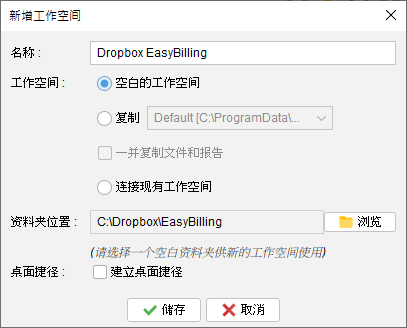
- 输入您的工作空间名称。
- 选择「空白的工作空间」选项。
- 点击「资料夹位置」栏位旁的 [浏览] 按钮,并选择您刚创建的空资料夹作为位置(即 C:\Dropbox\EasyBilling\)。
- 点击 [储存] 按钮。

储存后,新的工作空间将会出现在工作空间列表中。

选取它并点击底部的 [转换工作空间] 按钮即可切换至该工作空间。您现在可以像往常一样创建文件并进行工作。
完成后,请完全关闭 EasyBilling,并确保所有档案都已开始同步到云端。
在第二部电脑上设定
接下来,您将连接第二台电脑到已同步的工作空间。
- 在第二台电脑上打开您的 Dropbox 资料夹。假设路径为 D:\Dropbox\。
- 您应该会看到 D:\Dropbox\ 下出现了「EasyBilling」资料夹。
- 请等待,直到 D:\Dropbox\EasyBilling\ 资料夹中的所有档案都已完全同步。在进行下一步之前,所有档案都应已同步到您本机的 Dropbox 资料夹中。
- 开启 EasyBilling。
- 前往「档案 > 转换工作空间」选单。
- 在弹出的工作空间列表中,点击 [+] 按钮以创建一个新的工作空间。
- 在弹出的新视窗中:
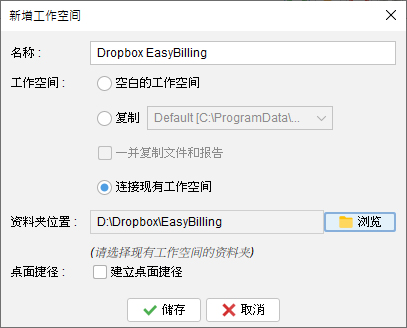
- 输入您的工作空间名称。
- 选择「连接现有工作空间」选项。
- 点击「资料夹位置」栏位旁的 [浏览] 按钮,并选择您 Dropbox 中同步的本机资料夹(即 D:\Dropbox\EasyBilling\)。
- 点击 [储存] 按钮。

新的工作空间将会出现在列表中。选取它并点击 [转换工作空间] 按钮。现在,EasyBilling 已连接到同一个工作空间,您将能存取所有文件。
透过将两台电脑连接到云端同步的资料夹,您可以在任一台电脑上无缝地处理文件,但请务必不要同时在两台电脑上运行 EasyBilling。