
列印
如何在 EasyBilling 中重新命名文件
EasyBilling 让您可以轻松地重新命名文件,以更好地满足您的业务需求。例如,您可能想将「Proforma Invoice」更改为「Preliminary Invoice」。以下是如何操作:
重新命名文件标签(用于输出文件)
- 在主画面,按选单 「制订文件 > 文件标签」,然后选择您要修改的文件类型。
- 将会出现一个新视窗,显示该文件类型中使用的一系列标签。找到您要更改的标签(例如「Proforma Invoice」),然后输入您想要的新名称(例如「Preliminary Invoice」)。
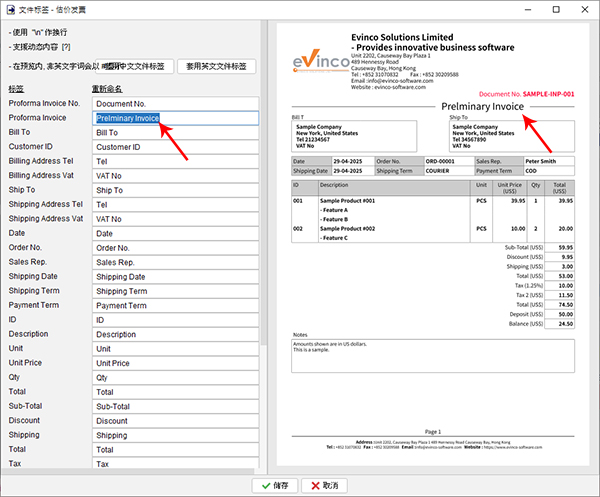
- 点击视窗底部的 [储存] 按钮以套用变更。
- 更新后的名称将反映在所有输出文件中。

重新命名操作介面中的文件名称
您也可以变更文件类型在 EasyBilling 软件本身中的显示名称。
- 在主画面,按选单 「制订文件 > 选项」。
- 在弹出式对话方块中,您会找到重新命名文件类型的选项。 进行您想要的变更。
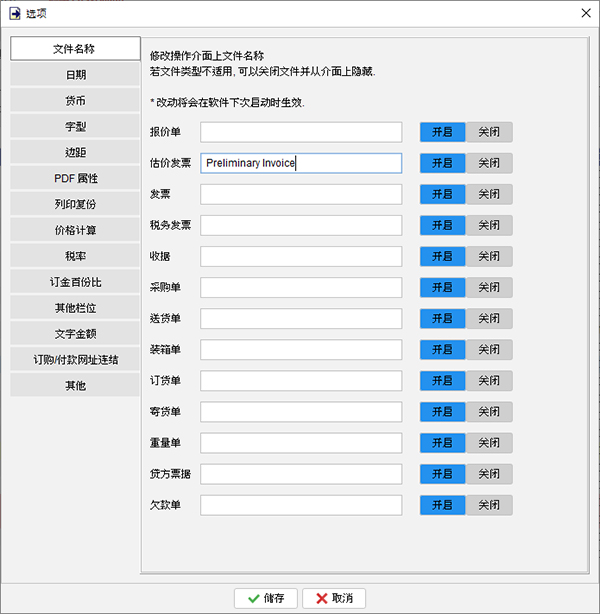
- 点击 [储存] 按钮以储存您的变更。

重要提示: 您必须重新启动 EasyBilling 软件,这些使用者介面变更才会生效。
想直接观看?点按查看完整教学影片
这段影片涵盖了文章中的详细内容,为您提供从头到尾完整的视觉操作指南。
影片教学: 重新命名文件 (附中文字幕)Related Articles:
-
开始使用
-
文件
-
制订文件
-
文件模板
-
顾客列表
-
供应商列表
-
项目列表
-
报告
-
设定
-
工具
-
工作空间
-
如何操作 (制订文件)
-
如何操作
-
疑难排解