
列印
如何调整文件字体大小
以下步骤将说明如何更改个别文件的字体大小,以及如何在 EasyBilling 中设定所有新文件的预设字体大小。
调整现有文件的字体大小
请按照以下步骤自订特定文件(例如:发票、报价单或收据)的字体大小:
- 开启您希望修改的特定文件。
- 在文件视窗中,找到并点击上方「文件字型大小」选单。
- 从选项中选择您想要的尺寸,包括:超大、更大、大、适中、小、更小和 超小。
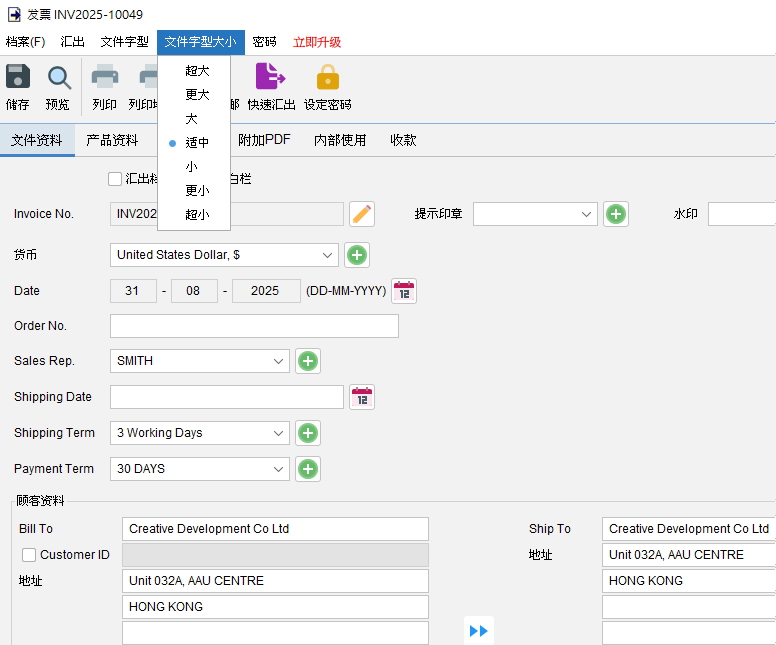
- (可选) 点击 [预览] 按钮以产生 PDF 输出预览,查看新字体大小的效果。
- 点击 [储存] 按钮以应用并储存对文件的更改。

设定新文件的预设字体大小
若要确保您之后创建的所有文件都自动使用您偏好的尺寸,请设定预设字体大小:
- 在 EasyBilling 中,前往选单并选择「制订文件 > 选项」。
- 在弹出的视窗中,点击左侧的「字型」分页。
- 使用提供的选项来选择您偏好的预设文件字体大小。
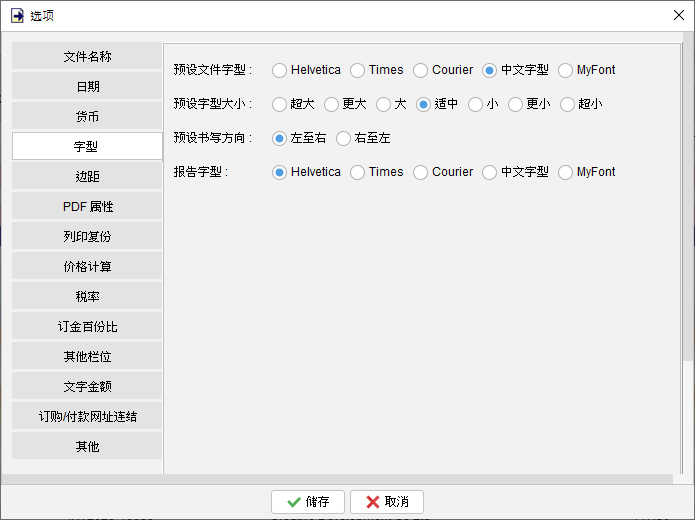
- 点击 [储存] 按钮来储存此设定。
在此步骤之后创建的所有新文件将会自动使用新的预设字体大小。

Related Articles:
-
开始使用
-
文件
-
制订文件
-
文件模板
-
顾客列表
-
供应商列表
-
项目列表
-
报告
-
设定
-
工具
-
工作空间
-
如何操作 (制订文件)
-
如何操作
-
疑难排解