
支票格式列表
支票格式管理與編輯指南
ChequeSystem 提供全方位的工具,讓企業能輕鬆管理、編輯並自訂量度任何支票格式與版面佈局。
本篇包含以下三大核心操作摘要,助您快速完成設定:
- 查看現有格式列表: 快速瀏覽並檢索系統內預設支援的 200 多種全球各大銀行支票模版,省去從頭建檔的時間。
- 如何新增與編輯支票格式: 靈活運用系統內建的圖形化設計工具,調整日期、收款人、大小寫金額等欄位坐標。
- 支票尺寸精準量度技巧: 掌握以公釐 (mm) 為單位的正確測量方法,完美對齊打印機進紙導軌,確保簽發的支票符合銀行合規要求。

支票格式定義了支票上不同欄位的位置和大小,以確保在列印時正確對齊。軟件內提供了逾百款常見銀行的支票格式。您可以為支票創建自己的格式,或修改現有格式以配合你的支票。
在支票格式列表中,在頂部會找到七個按鈕:
- 新增:添加新的支票格式
- 編輯:修改所選支票格式
- 刪除:刪除所選支票格式
- 複製:將所選支票格式複製,並建立副本
- 匯入:匯入支票格式
- 匯出:將支票格式匯出成檔案
- 下載:從 ChequeSystem 伺服器下載最新的支票格式
支票格式詳情

在支票格式視窗中,會找到支票內各個欄位的設計選項:
- 支票格式名稱
首先,為您的支票格式提供一個名稱 - 持票人支票勾選框
若支票為 「持票人支票」,請勾選 持票人支票 選框。如果不是持票人支票,持票人欄位將被隱藏。 - 尺寸、日期格式和分隔符
設定支票的尺寸 (闊度和高度),以及日期格式和日期分隔符號。 - 欄位配置
支票上的每個欄位,包括A/C Payee Only、日期、簽發地、收款人、持票人、金額文字第一行、金額文字第二行和金額,您需要定義四個尺寸 (下、左、高和闊),以確定欄位的大小和位置。點擊每個欄位按鈕,並設置相應的尺寸。參考以下圖像以了解如何量度欄位。左:從支票左緣到欄位左緣的距離。
下:從支票上緣到欄位下緣的距離。
高:欄位的垂直可用空間。
寬:欄位的水平可用空間。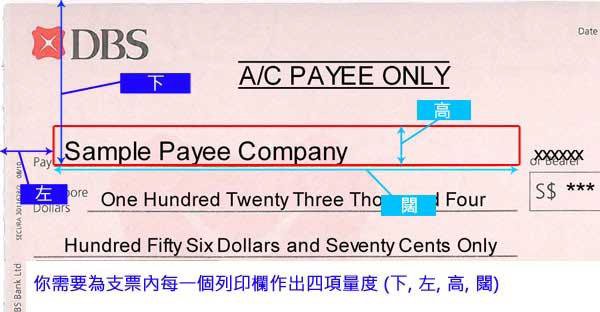
- 處理不適用的欄位
如果您的支票格式並不設有某些欄位,只需將其尺寸設置為零便可隱藏。 - 定義欄位名稱
您可以靈活地重新命名欄位,例如 Non-Negotiable, Payable On-Date Only, First Payee Only, 和 Not Transferable,以符合您的支票要求。 - 自定義欄位
利用自定義欄位功能,可在支票加設額外欄位。 - 預覽
支票格式預覽將根據您的配置自動調整。 - 儲存
格式準備就緒後,可點擊底部的 [儲存] 按鈕。

想直接觀看?點按查看完整教學影片
這段影片涵蓋了文章中的詳細內容,為您提供從頭到尾完整的視覺操作指南。
影片教學: 製作支票格式 (附中文字幕)